Domain vinoecke.de kaufen?
Wir ziehen mit dem Projekt
vinoecke.de um.
Sind Sie am Kauf der Domain
vinoecke.de interessiert?
domain@kv-gmbh.de · 0541-91531010
Domain vinoecke.de kaufen?
Was ist ein USB Debugging?
Was ist ein USB Debugging? USB Debugging ist eine Funktion, die es ermöglicht, ein Android-Gerät mit einem Computer zu verbinden, um Entwicklern Zugriff auf erweiterte Debugging- und Entwicklertools zu geben. Durch das Aktivieren von USB Debugging können Entwickler Fehler im Code schneller identifizieren und beheben. Es ist auch nützlich für die Installation von benutzerdefinierten ROMs oder das Übertragen von Dateien zwischen dem Gerät und dem Computer. Allerdings sollte USB Debugging nur aktiviert werden, wenn es wirklich benötigt wird, da es potenzielle Sicherheitsrisiken birgt. **
Wo aktiviere ich USB Debugging?
Um USB Debugging zu aktivieren, musst du zuerst die Entwickleroptionen auf deinem Android-Gerät freischalten. Dies kannst du tun, indem du in die Einstellungen deines Geräts gehst, dort auf "Über das Telefon" oder "Telefoninfo" tippst und dann mehrmals auf die Build-Nummer klickst, bis die Entwickleroptionen freigeschaltet sind. Anschließend gehst du zurück zu den Einstellungen, wählst die Entwickleroptionen aus und aktivierst dort die Option für USB Debugging. Nun kannst du dein Gerät per USB-Kabel mit einem Computer verbinden und das USB Debugging nutzen. **


Ähnliche Suchbegriffe für USB-Debugging
Top-Angebote
Produkte zum Begriff USB-Debugging:
-
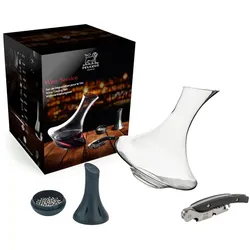
PEUGEOT Geschenkset WINE SERVICE Dekanter Reinigungskugeln Korkenzieher WeinWein leben, Wein zelebrieren – mit dem Evolution-Set.Die Evolution Karaffe ist ein stilvolles Dekantierwerkzeug, das entwickelt wurde, um jungen Rotweinen Tiefe und Ausdruck zu verleihen.Die breite Basis sorgt für optimalen Sauerstoffkontakt, die geneigte Position unterstützt die sanfte Bewegung – für noch mehr Aromavielfalt. Das Set enthält zusätzlich den Malbec Korkenzieher, der durch seine Doppelhebeltechnik mühelos Flaschen öffnet, sowie die Bilbo Reinigungskugeln zur schonenden Pflege der Karaffe. - Karaffe mit Belüftungsdesign für junge Weine - Positionierbar stehend oder geneigt - Malbec Korkenzieher – leicht & effektiv - Bilbo Edelstahlkugeln zur Karaffenreinigung - Hergestellt in Europa - Geschenkset für anspruchsvolle Genießer77,80 €*Versand: 0,00 €Sichere Weiterleitung zum Anbieter
-
Kristensen, Charlotte: WeinWein , Der kompakte Guide zu Auswahl und Genuss. Verstehen, entdecken und kombinieren mit dieser übersichtlichen und praktischen Einführung - Swiss Gourmet Book Award 2026 SILBER , Zündungssätze > Zünd- & Glühanlagen , Erscheinungsjahr: 20250226, Autoren: Kristensen, Charlotte, Seitenzahl/Blattzahl: 224, Abbildungen: 150 farbige Abbildungen, Keyword: alkohol; aromarad; buch; bücher; kochbuch; kochbücher; kochen; ratgeber; rebsorten; rosewein; sommelier; sommerweine; wein guide; weinaromen; weinbegleitung, Warengruppe: HC/Essen und Trinken/Sonstiges, UNSPSC: 49019900, Warenverzeichnis für die Außenhandelsstatistik: 49019900, Länge: 210, Breite: 149, Höhe: 29, Gewicht: 521, Produktform: Gebunden, Genre: Sachbuch/Ratgeber,22,00 €*Versand: 0,00 €Sichere Weiterleitung zum Anbieter
-
4BIG.fun Korkenzieher Weinzubehör Weinöffner Weinaccessoires WeinflaschenöffnerProdukttyp: Korkenzieher Weinzubehör Weinöffner Weinaccessoires Weinflaschenöffner Material: Zinklegierung, Silikon Farbe: Silber-Grau Gewicht: 240g Artikelmaße: 17 x 6,3 x 4,3 cm Lieferumfang: 1x Korkenzieher Korkenzieher Weinzubehör Weinöffner Weinaccessoires Weinflaschenöffner Langle und korrosionsbeständiger, der Premium-Flügel-Korkenzieher ist aus 100 % Zinklegierung. Halten Sie die Schraube zentriert auf den Korken und verhindern Sie ein Verrutschen, öffnen Sie Flaschen mit Leichtigkeit. Schraube mit scharfkantigen Kanten – verhindert, dass Korken zerbröseln, kein Korken in Ihrem Wein zerbröckelt. Rutschfester Griff, kann in der Spülmaschine gewaschen werden14,99 €*Versand: 0,00 €Sichere Weiterleitung zum Anbieter



-
Wo finde ich USB Debugging?
USB Debugging ist eine Funktion auf Android-Geräten, die es ermöglicht, eine Verbindung zwischen dem Gerät und einem Computer herzustellen, um Fehlerbehebung und Entwicklungsaufgaben durchzuführen. Um USB Debugging zu aktivieren, musst du zuerst die Entwickleroptionen auf deinem Android-Gerät freischalten. Dies kannst du tun, indem du in den Einstellungen auf "Über das Telefon" oder "Telefoninfo" tippst und dann mehrmals auf die Build-Nummer klickst, bis die Entwickleroptionen freigeschaltet sind. Sobald die Entwickleroptionen verfügbar sind, kannst du dort USB Debugging aktivieren. Beachte jedoch, dass das Aktivieren von USB Debugging Sicherheitsrisiken mit sich bringen kann, da es unbefugten Zugriff auf dein Gerät ermöglichen kann. Stelle daher sicher, dass du diese Funktion nur aktivierst, wenn du sie wirklich benötigst. **
-
Wird USB-Debugging nicht erkannt?
Es gibt mehrere mögliche Gründe, warum USB-Debugging nicht erkannt wird. Es könnte sein, dass das USB-Kabel defekt ist oder nicht richtig angeschlossen ist. Es könnte auch sein, dass das Gerät nicht ordnungsgemäß mit dem Computer verbunden ist oder dass das USB-Debugging auf dem Gerät nicht aktiviert ist. Es könnte auch sein, dass der Treiber für das Gerät nicht korrekt installiert ist. **
-
Wie kann ich USB Debugging deaktivieren?
Um USB-Debugging zu deaktivieren, musst du zuerst die Entwickleroptionen auf deinem Gerät aktivieren. Gehe dazu in die Einstellungen deines Smartphones, tippe auf "Über das Telefon" und dann mehrmals auf "Build-Nummer", bis die Entwickleroptionen freigeschaltet sind. Anschließend gehe zurück zu den Einstellungen, wähle "Entwickleroptionen" aus und deaktiviere dort die Option für USB-Debugging. Bestätige die Deaktivierung und schon ist USB-Debugging auf deinem Gerät ausgeschaltet. **
-
Wie kann ich USB Debugging aktivieren?
Um USB-Debugging zu aktivieren, musst du zuerst die Entwickleroptionen auf deinem Android-Gerät aktivieren. Dazu gehst du in die Einstellungen, wählst den Punkt "Über das Telefon" oder "Telefoninfo" und tippst mehrmals auf die Build-Nummer, bis du als Entwickler freigeschaltet bist. Anschließend gehst du zurück zu den Einstellungen, wählst "Entwickleroptionen" aus und aktivierst dort die Option "USB-Debugging". Danach verbindest du dein Gerät mit einem Computer und bestätigst die USB-Debugging-Anfrage auf deinem Smartphone. Nun ist USB-Debugging aktiviert und du kannst dein Gerät für Entwicklerzwecke nutzen. **

Wie aktiviere ich USB-Debugging über ADB?
Um USB-Debugging über ADB zu aktivieren, musst du zuerst die Entwickleroptionen auf deinem Android-Gerät aktivieren. Gehe dazu zu den Einstellungen, tippe auf "Über das Telefon" oder "Telefoninfo" und tippe dann sieben Mal auf "Build-Nummer". Dadurch werden die Entwickleroptionen freigeschaltet. Gehe dann zurück zu den Einstellungen, tippe auf "Entwickleroptionen" und aktiviere "USB-Debugging". **
Wo finde ich USB Debugging Samsung Galaxy s7?
Um USB-Debugging auf einem Samsung Galaxy S7 zu aktivieren, musst du zuerst die Entwickleroptionen auf dem Gerät freischalten. Gehe dazu in die Einstellungen deines Geräts und tippe auf "Über das Telefon". Dort findest du die Build-Nummer, die du mehrmals hintereinander antippen musst, bis die Entwickleroptionen freigeschaltet sind. Sobald die Entwickleroptionen verfügbar sind, gehe zurück zu den Einstellungen und wähle "Entwickleroptionen" aus. Suche nach der Option "USB-Debugging" und aktiviere sie, indem du den Schalter nach rechts schiebst. Wenn du nun dein Samsung Galaxy S7 mit einem Computer verbindest, wirst du aufgefordert, die USB-Debugging-Verbindung zu autorisieren. Bestätige dies auf deinem Gerät, um eine Verbindung zwischen dem Gerät und dem Computer herzustellen, die das Debugging ermöglicht. Wenn du Schwierigkeiten hast, die Entwickleroptionen oder die USB-Debugging-Option zu finden, kannst du auch online nach Anleitungen suchen oder den Samsung-Support kontaktieren, um weitere Unterstützung zu erhalten. **
Top-Angebote
Produkte zum Begriff USB-Debugging:
-
PEUGEOT Geschenkset WINE SERVICE Dekanter Reinigungskugeln Korkenzieher WeinWein leben, Wein zelebrieren – mit dem Evolution-Set.Die Evolution Karaffe ist ein stilvolles Dekantierwerkzeug, das entwickelt wurde, um jungen Rotweinen Tiefe und Ausdruck zu verleihen.Die breite Basis sorgt für optimalen Sauerstoffkontakt, die geneigte Position unterstützt die sanfte Bewegung – für noch mehr Aromavielfalt. Das Set enthält zusätzlich den Malbec Korkenzieher, der durch seine Doppelhebeltechnik mühelos Flaschen öffnet, sowie die Bilbo Reinigungskugeln zur schonenden Pflege der Karaffe. - Karaffe mit Belüftungsdesign für junge Weine - Positionierbar stehend oder geneigt - Malbec Korkenzieher – leicht & effektiv - Bilbo Edelstahlkugeln zur Karaffenreinigung - Hergestellt in Europa - Geschenkset für anspruchsvolle Genießer77,80 €*Versand: 0,00 €Sichere Weiterleitung zum Anbieter
-
Kristensen, Charlotte: WeinWein , Der kompakte Guide zu Auswahl und Genuss. Verstehen, entdecken und kombinieren mit dieser übersichtlichen und praktischen Einführung - Swiss Gourmet Book Award 2026 SILBER , Zündungssätze > Zünd- & Glühanlagen , Erscheinungsjahr: 20250226, Autoren: Kristensen, Charlotte, Seitenzahl/Blattzahl: 224, Abbildungen: 150 farbige Abbildungen, Keyword: alkohol; aromarad; buch; bücher; kochbuch; kochbücher; kochen; ratgeber; rebsorten; rosewein; sommelier; sommerweine; wein guide; weinaromen; weinbegleitung, Warengruppe: HC/Essen und Trinken/Sonstiges, UNSPSC: 49019900, Warenverzeichnis für die Außenhandelsstatistik: 49019900, Länge: 210, Breite: 149, Höhe: 29, Gewicht: 521, Produktform: Gebunden, Genre: Sachbuch/Ratgeber,22,00 €*Versand: 0,00 €Sichere Weiterleitung zum Anbieter
-
Was ist ein USB Debugging?
Was ist ein USB Debugging? USB Debugging ist eine Funktion, die es ermöglicht, ein Android-Gerät mit einem Computer zu verbinden, um Entwicklern Zugriff auf erweiterte Debugging- und Entwicklertools zu geben. Durch das Aktivieren von USB Debugging können Entwickler Fehler im Code schneller identifizieren und beheben. Es ist auch nützlich für die Installation von benutzerdefinierten ROMs oder das Übertragen von Dateien zwischen dem Gerät und dem Computer. Allerdings sollte USB Debugging nur aktiviert werden, wenn es wirklich benötigt wird, da es potenzielle Sicherheitsrisiken birgt. **
-
Wo aktiviere ich USB Debugging?
Um USB Debugging zu aktivieren, musst du zuerst die Entwickleroptionen auf deinem Android-Gerät freischalten. Dies kannst du tun, indem du in die Einstellungen deines Geräts gehst, dort auf "Über das Telefon" oder "Telefoninfo" tippst und dann mehrmals auf die Build-Nummer klickst, bis die Entwickleroptionen freigeschaltet sind. Anschließend gehst du zurück zu den Einstellungen, wählst die Entwickleroptionen aus und aktivierst dort die Option für USB Debugging. Nun kannst du dein Gerät per USB-Kabel mit einem Computer verbinden und das USB Debugging nutzen. **
-
Wo finde ich USB Debugging?
USB Debugging ist eine Funktion auf Android-Geräten, die es ermöglicht, eine Verbindung zwischen dem Gerät und einem Computer herzustellen, um Fehlerbehebung und Entwicklungsaufgaben durchzuführen. Um USB Debugging zu aktivieren, musst du zuerst die Entwickleroptionen auf deinem Android-Gerät freischalten. Dies kannst du tun, indem du in den Einstellungen auf "Über das Telefon" oder "Telefoninfo" tippst und dann mehrmals auf die Build-Nummer klickst, bis die Entwickleroptionen freigeschaltet sind. Sobald die Entwickleroptionen verfügbar sind, kannst du dort USB Debugging aktivieren. Beachte jedoch, dass das Aktivieren von USB Debugging Sicherheitsrisiken mit sich bringen kann, da es unbefugten Zugriff auf dein Gerät ermöglichen kann. Stelle daher sicher, dass du diese Funktion nur aktivierst, wenn du sie wirklich benötigst. **
-
Wird USB-Debugging nicht erkannt?
Es gibt mehrere mögliche Gründe, warum USB-Debugging nicht erkannt wird. Es könnte sein, dass das USB-Kabel defekt ist oder nicht richtig angeschlossen ist. Es könnte auch sein, dass das Gerät nicht ordnungsgemäß mit dem Computer verbunden ist oder dass das USB-Debugging auf dem Gerät nicht aktiviert ist. Es könnte auch sein, dass der Treiber für das Gerät nicht korrekt installiert ist. **
Ähnliche Suchbegriffe für USB-Debugging
-
4BIG.fun Korkenzieher Weinzubehör Weinöffner Weinaccessoires WeinflaschenöffnerProdukttyp: Korkenzieher Weinzubehör Weinöffner Weinaccessoires Weinflaschenöffner Material: Zinklegierung, Silikon Farbe: Silber-Grau Gewicht: 240g Artikelmaße: 17 x 6,3 x 4,3 cm Lieferumfang: 1x Korkenzieher Korkenzieher Weinzubehör Weinöffner Weinaccessoires Weinflaschenöffner Langle und korrosionsbeständiger, der Premium-Flügel-Korkenzieher ist aus 100 % Zinklegierung. Halten Sie die Schraube zentriert auf den Korken und verhindern Sie ein Verrutschen, öffnen Sie Flaschen mit Leichtigkeit. Schraube mit scharfkantigen Kanten – verhindert, dass Korken zerbröseln, kein Korken in Ihrem Wein zerbröckelt. Rutschfester Griff, kann in der Spülmaschine gewaschen werden14,99 €*Versand: 0,00 €Sichere Weiterleitung zum Anbieter
-
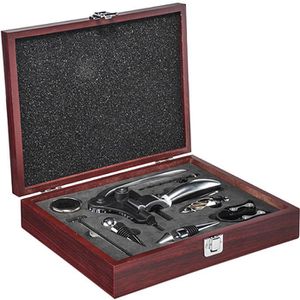
Böttcher-AG Geschenkset Weinaccessoires, Holzbox mit Korkenzieher, Weinthermometer ...Mit Korkenzieher, Thermometer, Eingießhilfe, Verschlüssen & Kragen 10-teiliges Set mit Wein-Accessoires für den stilvollen Weingenuss In edler Holzschatulle, perfekt zum Verschenken Ideal als hochwertiges Kundenpräsent Enthält Korkenzieher, Weinthermometer, Kragen und Eingießhilfe aus Edelstahl, Folienschneider, 2x Flaschenverschluss, 2x Ersatzkorkenzieher (Metall) Lieferung in Holzbox - ca. 27 x 23 x 6,6 cm groß Merkmale: geeignet für: Frauen, Männer Ausführung: Wein & Bier/Spirituosen31,23 €*Versand: 4,15 €Sichere Weiterleitung zum Anbieter
-
Wie kann ich USB Debugging deaktivieren?
Um USB-Debugging zu deaktivieren, musst du zuerst die Entwickleroptionen auf deinem Gerät aktivieren. Gehe dazu in die Einstellungen deines Smartphones, tippe auf "Über das Telefon" und dann mehrmals auf "Build-Nummer", bis die Entwickleroptionen freigeschaltet sind. Anschließend gehe zurück zu den Einstellungen, wähle "Entwickleroptionen" aus und deaktiviere dort die Option für USB-Debugging. Bestätige die Deaktivierung und schon ist USB-Debugging auf deinem Gerät ausgeschaltet. **
-
Wie kann ich USB Debugging aktivieren?
Um USB-Debugging zu aktivieren, musst du zuerst die Entwickleroptionen auf deinem Android-Gerät aktivieren. Dazu gehst du in die Einstellungen, wählst den Punkt "Über das Telefon" oder "Telefoninfo" und tippst mehrmals auf die Build-Nummer, bis du als Entwickler freigeschaltet bist. Anschließend gehst du zurück zu den Einstellungen, wählst "Entwickleroptionen" aus und aktivierst dort die Option "USB-Debugging". Danach verbindest du dein Gerät mit einem Computer und bestätigst die USB-Debugging-Anfrage auf deinem Smartphone. Nun ist USB-Debugging aktiviert und du kannst dein Gerät für Entwicklerzwecke nutzen. **
-
Wie aktiviere ich USB-Debugging über ADB?
Um USB-Debugging über ADB zu aktivieren, musst du zuerst die Entwickleroptionen auf deinem Android-Gerät aktivieren. Gehe dazu zu den Einstellungen, tippe auf "Über das Telefon" oder "Telefoninfo" und tippe dann sieben Mal auf "Build-Nummer". Dadurch werden die Entwickleroptionen freigeschaltet. Gehe dann zurück zu den Einstellungen, tippe auf "Entwickleroptionen" und aktiviere "USB-Debugging". **
-
Wo finde ich USB Debugging Samsung Galaxy s7?
Um USB-Debugging auf einem Samsung Galaxy S7 zu aktivieren, musst du zuerst die Entwickleroptionen auf dem Gerät freischalten. Gehe dazu in die Einstellungen deines Geräts und tippe auf "Über das Telefon". Dort findest du die Build-Nummer, die du mehrmals hintereinander antippen musst, bis die Entwickleroptionen freigeschaltet sind. Sobald die Entwickleroptionen verfügbar sind, gehe zurück zu den Einstellungen und wähle "Entwickleroptionen" aus. Suche nach der Option "USB-Debugging" und aktiviere sie, indem du den Schalter nach rechts schiebst. Wenn du nun dein Samsung Galaxy S7 mit einem Computer verbindest, wirst du aufgefordert, die USB-Debugging-Verbindung zu autorisieren. Bestätige dies auf deinem Gerät, um eine Verbindung zwischen dem Gerät und dem Computer herzustellen, die das Debugging ermöglicht. Wenn du Schwierigkeiten hast, die Entwickleroptionen oder die USB-Debugging-Option zu finden, kannst du auch online nach Anleitungen suchen oder den Samsung-Support kontaktieren, um weitere Unterstützung zu erhalten. **
* Alle Preise verstehen sich inklusive der gesetzlichen Mehrwertsteuer und ggf. zuzüglich Versandkosten. Die Angebotsinformationen basieren auf den Angaben des jeweiligen Shops und werden über automatisierte Prozesse aktualisiert. Eine Aktualisierung in Echtzeit findet nicht statt, so dass es im Einzelfall zu Abweichungen kommen kann. ** Hinweis: Teile dieses Inhalts wurden von KI erstellt.